
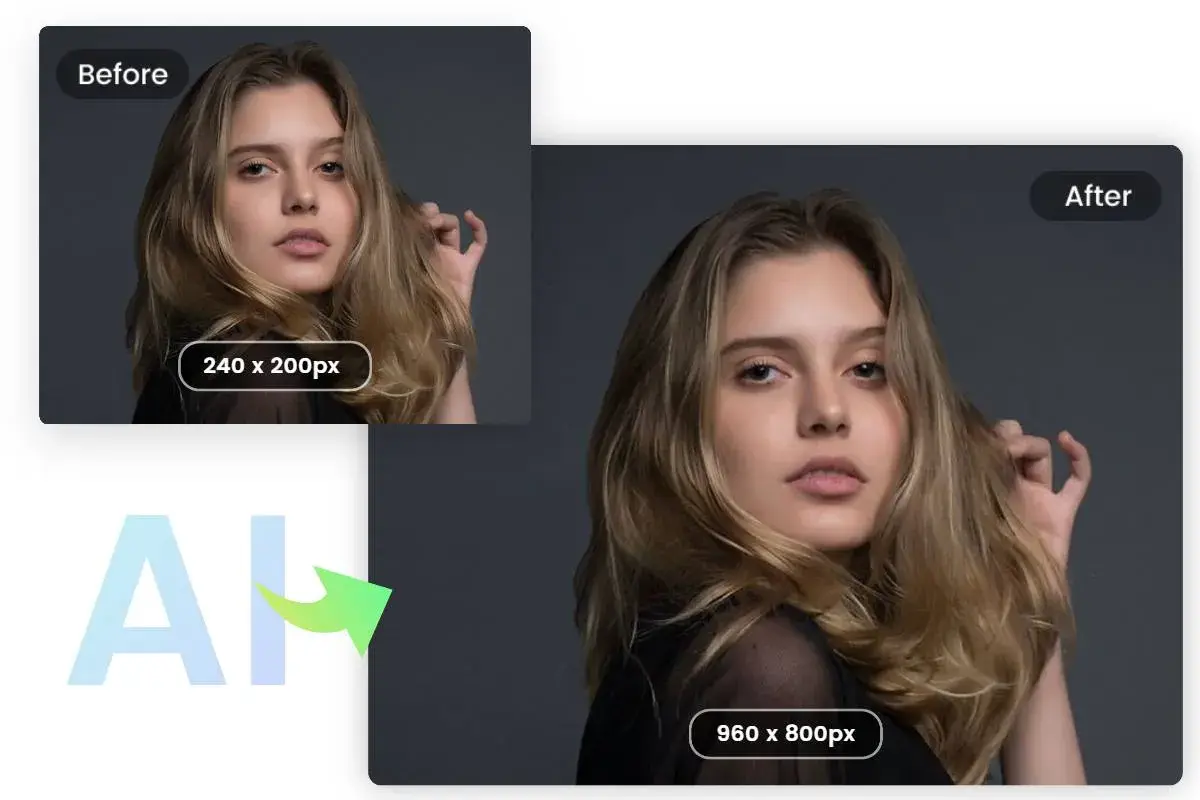
Skalowanie obrazu, czyli upscaling, przydaje się wtedy, gdy zdjęcie, kadr z gry albo materiał wideo ma za mało pikseli, by wyglądał dobrze na dużym ekranie, w druku albo po mocnym przycięciu. W tym tekście pokazuję, jak działa ta technika, kiedy naprawdę pomaga, gdzie łatwo o rozczarowanie i jak dobrać metodę do zdjęć, wideo oraz gier. To temat praktyczny, bo różnica między „większym plikiem” a naprawdę lepszym obrazem bywa ogromna.
Co naprawdę daje zwiększanie rozdzielczości obrazu
- Przy powiększeniu 2x na szerokość i wysokość liczba pikseli rośnie 4x, ale nie oznacza to 4x więcej realnych detali.
- Najlepsze efekty daje czyste, ostre i mało skompresowane źródło.
- AI potrafi odtworzyć krawędzie i fakturę lepiej niż klasyczna interpolacja, ale czasem dorysowuje szczegóły.
- W grach liczy się nie tylko rozdzielczość, ale też stabilność ruchu i brak migotania.
- Loga, interfejs i tekst zwykle lepiej odtworzyć z oryginału niż powiększać automatycznie.

Jak działa skalowanie obrazu w praktyce
W uproszczeniu są trzy drogi. Pierwsza to zwykła interpolacja: program bierze sąsiednie piksele i uśrednia je tak, żeby obraz był większy. Druga to podejście AI, które nie tylko wygładza krawędzie, ale też próbuje odtworzyć brakujące struktury, na przykład włosy, trawę czy drobną fakturę. Trzecia, używana głównie w grach i wideo, korzysta z informacji z kolejnych klatek, więc nie patrzy na pojedynczy obrazek w oderwaniu od ruchu.
Najprościej widać to na liczbach: przejście z 1920 × 1080 do 3840 × 2160 oznacza czterokrotnie większą liczbę pikseli. To nie znaczy jednak czterokrotnie więcej realnego detalu. Jeśli źródło było miękkie albo zaszumione, algorytm może jedynie poprawić wrażenie ostrości, a nie odtworzyć szczegóły, których tam po prostu nie było.
| Metoda | Co robi | Najlepiej sprawdza się | Typowy minus |
|---|---|---|---|
| Nearest neighbor | Powiela piksele | Grafika retro i pixel art | Schodki i blokowość |
| Bilinear i bicubic | Uśrednia sąsiednie piksele | Proste powiększenie zdjęć | Miękki, mniej ostry obraz |
| AI upscaling | Odtwarza krawędzie i faktury | Zdjęcia, screeny, materiały źródłowe dobrej jakości | Może wymyślać detale |
| Rekonstrukcja temporalna | Korzysta z ruchu między klatkami | Gry i wideo | Ghosting i migotanie w dynamicznych scenach |
Ja zwykle patrzę na ten temat bez marketingowego szumu: im lepsze źródło, tym lepszy efekt końcowy. To prowadzi do pytania, kiedy takie powiększanie ma sens, a kiedy lepiej zacząć od nowa z lepszego materiału.
Kiedy warto skalować, a kiedy lepiej zacząć od źródła
Skalowanie ma sens wtedy, gdy materiał wyjściowy nadal niesie wystarczająco dużo informacji. Dobrze naświetlone zdjęcie, czysty screenshot z gry albo starsze wideo o umiarkowanej kompresji potrafią zyskać bardzo dużo. Gdy jednak plik jest rozmyty, agresywnie skompresowany albo już zniszczony przez wiele zapisów, algorytm najczęściej poprawi tylko wygląd całości, a nie samą treść obrazu.
- Stare zdjęcia rodzinne - sensowne, jeśli chcesz zrobić większy wydruk albo przyciąć kadr.
- Screeny z gier - dobre, gdy potrzebujesz ostrzejszych materiałów do artykułu, recenzji albo sociali.
- Kadry z wideo - przydają się, gdy materiał ma trafić na duży ekran lub do montażu pionowego.
- Logotypy i typografia - lepiej odtworzyć z oryginału lub wektora niż powiększać rastrowy plik.
- Miniatury z sieci - zwykle najgorszy punkt startowy, bo kompresja i rozmycie szybko się kumulują.
Jeśli materiał ma być wydrukowany w A4 przy 300 dpi, potrzebujesz mniej więcej 2480 × 3508 pikseli. To dobry punkt odniesienia: przy takim celu szybciej widać, czy problemem jest sama rozdzielczość, czy raczej brak ostrości i szczegółu.
W praktyce nie warto też „ratować” wszystkiego. Gdy źródło jest mocno skompresowane, a szczegóły już się rozpadły, algorytm często tylko podbija artefakty. Właśnie dlatego następny krok to nie wybór magicznego programu, ale dopasowanie metody do sytuacji.
W grach nie chodzi tylko o więcej pikseli
W 2026 w grach skalowanie obrazu jest już standardem, a nie eksperymentem. Grę można renderować w niższej rozdzielczości wewnętrznej, a potem odtworzyć obraz tak, by wyglądał bliżej natywnego 1440p albo 4K. To zwykle daje wyższy FPS bez tak dużej kary wizualnej, jakiej gracze obawiali się jeszcze kilka lat temu.
| Rozwiązanie | Najmocniejsza strona | Dla kogo | Na co uważać |
|---|---|---|---|
| DLSS | Bardzo dobra stabilność obrazu w ruchu | Gracze na kartach NVIDIA RTX | Zależność od sprzętu i wsparcia w grze |
| FSR | Szeroka zgodność i łatwa dostępność | Osoby chcące uruchamiać tę samą technikę na wielu konfiguracjach | Jakość zależy mocno od implementacji i presetu |
| XeSS | Dobry balans jakości i wydajności | Użytkownicy szukający rozsądnego kompromisu | Nie każda gra korzysta z niego tak samo dobrze |
Tu łatwo o jedno ważne nieporozumienie: skalowanie obrazu to nie to samo co generowanie klatek. To pierwsze poprawia sposób, w jaki wyglądają renderowane klatki. To drugie dodaje nowe klatki między nimi, żeby ruch był płynniejszy. Jeśli ktoś myli te dwie rzeczy, potem nie rozumie, dlaczego obraz jest bardziej płynny, ale niekoniecznie bardziej szczegółowy.
Ja zwykle zaczynam od trybu jakości, a nie od najmocniejszego przyspieszenia. Przy 1080p agresywniejsze presety potrafią wyglądać zbyt miękko, a drobne detale zaczynają migotać. Z kolei przy 1440p i 4K rozsądne skalowanie daje dużo lepszy kompromis, zwłaszcza w tytułach z ray tracingiem.
W grach liczy się więc nie tylko ostrość, ale też stabilność ruchu. To właśnie ona odróżnia rozwiązanie „wystarczające” od takiego, które naprawdę chce się zostawić włączone na stałe.
Jak ocenić jakość, zanim uwierzysz w marketing
Ja zwykle sprawdzam trzy rzeczy: cienkie krawędzie, ruch i tekst. To tam najczęściej wychodzą błędy, których nie widać na pierwszym, „ładnym” podglądzie. Jeśli obraz ma poświatę wokół konturów, rozlane napisy albo smużenie na liściach i włosach, to sygnał, że algorytm przesadził albo źródło było zbyt słabe.
- Halo wokół krawędzi - znak zbyt agresywnego wyostrzania.
- Ghosting - „duchy” po obiektach w ruchu, typowe przy analizie wielu klatek.
- Flicker - migotanie drobnych detali, szczególnie trawy, gałęzi i siatek.
- Watercolor effect - faktura wygląda jak lekko rozmyta farba, a nie jak realny detal.
- Przeostrzenie - obraz wydaje się ostry, ale po bliższym przyjrzeniu jest nienaturalny.
Jeśli porównuję dwa warianty, nie oceniam ich wyłącznie po zbliżeniu 100%. Patrzę też na ekran w pełnym rozmiarze, bo czasem wersja technicznie lepsza wygląda po prostu gorzej dla oka. To dobry moment, żeby przejść od oceny jakości do wyboru narzędzia, bo nie każde rozwiązanie pasuje do tego samego typu materiału.
Jak dobrać narzędzie do zdjęć, wideo i screenów
Najwięcej sensu ma myślenie zadaniowe, nie markowe. Do fotografii lepiej sprawdza się narzędzie, które umie pracować na pojedynczym pliku i dba o detale. Do wideo potrzebny jest algorytm rozumiejący ruch między klatkami. Do gier najlepiej włączyć metodę dostępną w samym silniku lub sterowniku. To zwykle szybsze, tańsze i bardziej przewidywalne niż ratowanie materiału po fakcie.
| Zadanie | Najlepsze podejście | Co zyskujesz | Koszt i uwagi |
|---|---|---|---|
| Zdjęcia do druku | AI super-resolution w edytorze zdjęć albo podobnym narzędziu | Lepiej trzymane krawędzie i drobne tekstury | Często abonament lub licencja, efekt zależy od jakości źródła |
| Wideo archiwalne | Upscaler wideo z analizą klatek | Lepsza spójność między ujęciami i mniej miękki obraz | Render bywa ciężki, a mocna kompresja źródła ogranicza efekt |
| Gameplay | DLSS, FSR lub XeSS w samej grze | Wyższy FPS i sensowny kompromis jakości | Zwykle bez dopłaty, ale jakość zależy od wsparcia w tytule |
| Logo, tekst, UI | Wektor albo rekonstrukcja z oryginału | Idealnie ostre krawędzie | Więcej pracy ręcznej, ale najlepszy końcowy wygląd |
W praktyce dobrze działa prosta zasada: jeśli materiał ma być oglądany na ekranie, ważniejsza jest spójność i brak artefaktów; jeśli ma trafić do druku, ważniejsza staje się ilość informacji w kadrze. Dla A4 przy 300 dpi liczy się więc nie samo „większe”, ale to, czy powiększenie zachowa ostre granice liter, twarzy i drobnych wzorów.
Widać też wyraźnie, że część problemów nie nadaje się do automatycznego skalowania. Czasem lepszy efekt daje ponowne pobranie materiału w wyższej jakości, sięgnięcie po oryginalny asset albo zwykłe przerysowanie grafiki od zera.
Gdzie kończą się możliwości i co naprawdę warto robić najpierw
Najlepsze rezultaty daje nie najbardziej agresywny algorytm, tylko rozsądny start. Ja najpierw szukam najlepszego możliwego źródła, potem wybieram jedną metodę skalowania i na końcu sprawdzam, czy obraz nadal wygląda naturalnie w ruchu, na dużym ekranie albo po wydruku. To oszczędza czas i zwykle daje lepszy efekt niż wielokrotne „podkręcanie” pliku.
Jeśli miałbym zostawić jedną praktyczną wskazówkę, brzmiałaby tak: nie próbuj naprawiać wszystkiego jednym kliknięciem. Skalowanie potrafi bardzo pomóc, ale tylko wtedy, gdy pracuje na materiale, który ma jeszcze z czego odbudowywać detal. Właśnie w tym miejscu kończy się magia hasła, a zaczyna normalna, techniczna ocena jakości.
