Synchronizacja zapisów między urządzeniami to jedna z tych funkcji, które docenia się dopiero wtedy, gdy zmieniasz komputer, wracasz do gry po przerwie albo musisz szybko odtworzyć postęp po awarii dysku. W ekosystemie Steam tę rolę pełni Steam Cloud, czyli mechanizm, który przenosi wybrane dane gry między instalacjami i urządzeniami bez ręcznego kopiowania plików. Poniżej wyjaśniam, jak to działa w praktyce, gdzie są granice tej wygody i jak korzystać z niej tak, żeby nie zgubić postępów.
Najważniejsze rzeczy, które warto wiedzieć o synchronizacji zapisów
- To nie jest pełna kopia całej gry, tylko synchronizacja wybranych danych, najczęściej zapisów i ustawień.
- To twórca gry decyduje, które pliki trafią do chmury i jak będzie działał mechanizm synchronizacji.
- Stan wsparcia widać zwykle na stronie gry w sklepie Steam oraz w ustawieniach klienta.
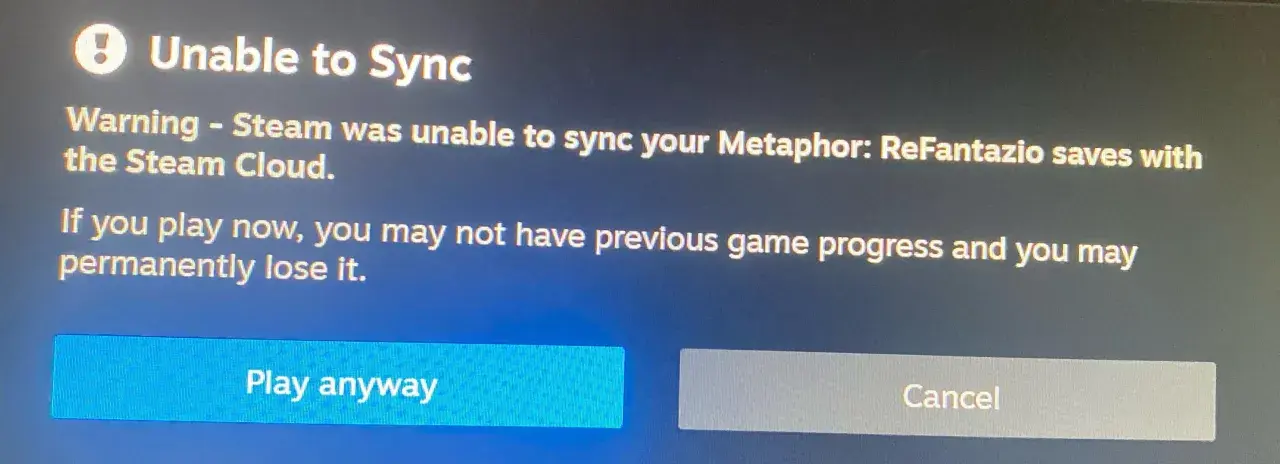
- W razie konfliktu między lokalnym plikiem a wersją z chmury można łatwo nadpisać nowszy postęp starszą wersją, jeśli zignoruje się komunikat.
- Najbezpieczniej traktować synchronizację jako wygodę, a nie jedyne zabezpieczenie przed utratą save’ów.
- Przy grze na kilku urządzeniach liczy się cierpliwość: trzeba pozwolić klientowi dokończyć wysyłanie i pobieranie danych.
Jak działa synchronizacja zapisów w Steamie
W najprostszej wersji mechanizm jest prosty: gra zapisuje postęp lokalnie, a klient Steam wysyła wybrane pliki do chmury i pobiera je ponownie, gdy logujesz się na innym urządzeniu. Dzięki temu możesz zacząć kampanię na domowym pececie, a dokończyć ją na laptopie bez szukania folderu z zapisami i bez ręcznego przenoszenia plików.
Nie każda gra korzysta z tej funkcji w ten sam sposób. Jedna przechowuje w chmurze pełne save’y, inna tylko ustawienia, jeszcze inna dodatkowo statystyki profilu. Pomoc Steam zaznacza, że to deweloper decyduje, które dane są objęte synchronizacją, więc nie warto zakładać, że wszystko przeniesie się automatycznie. W praktyce oznacza to, że w jednej grze odzyskasz cały stan kampanii, a w innej tylko konfigurację sterowania albo opcje graficzne.
Najważniejszy warunek powodzenia jest mniej efektowny, niż się wydaje: klient musi zdążyć wysłać dane przed zamknięciem gry. Jeśli zrobisz szybkie wyjście, odetniesz połączenie albo zignorujesz komunikat o nieudanej synchronizacji, ryzykujesz, że na kolejnym urządzeniu zobaczysz starszą wersję postępu. To właśnie dlatego przy takiej funkcji liczy się nie tylko sama technologia, ale też nawyk poprawnego kończenia sesji. To prowadzi prosto do pytania, jak sprawdzić, czy dana gra w ogóle wspiera tę opcję.
Jak sprawdzić, czy dana gra to obsługuje
Najprościej zacząć od strony gry w sklepie Steam. Jeśli tytuł korzysta z tej funkcji, zwykle zobaczysz odpowiednią ikonę lub oznaczenie w sekcji z informacjami o produkcie. To pierwszy filtr, ale nie ostatnie słowo, bo sama obecność oznaczenia nie mówi jeszcze, jakie dokładnie pliki są synchronizowane.
| Miejsce | Co sprawdzić | Co to mówi w praktyce |
|---|---|---|
| Strona gry w sklepie | Oznaczenie synchronizacji w chmurze | Gra wspiera przenoszenie wybranych danych między urządzeniami |
| Biblioteka Steam | Właściwości gry i sekcja z zapisami | Możesz włączyć lub wyłączyć funkcję dla konkretnego tytułu |
| Ustawienia klienta | Zakładka dotycząca chmury | Da się sterować synchronizacją globalnie dla całego konta |
Ja zawsze sprawdzam jeszcze jedną rzecz: czy dana gra nie ma własnych wyjątków opisanych przez twórców, zwłaszcza przy starszych produkcjach, wersjach beta albo grach z modami. W takich przypadkach oznaczenie w sklepie bywa zbyt ogólne, żeby zgadnąć wszystkie niuanse. Jeśli chcesz używać tej funkcji świadomie, kolejnym krokiem jest ustawienie jej dokładnie tak, jak potrzebujesz.
Jak włączyć albo wyłączyć synchronizację bez bałaganu
Najbardziej praktyczne podejście jest zwykle takie: zostawiasz synchronizację włączoną tam, gdzie grasz na kilku urządzeniach, a wyłączasz ją tylko wtedy, gdy dany tytuł zaczyna robić problemy albo gdy chcesz świadomie pracować na lokalnej kopii save’a. W Steamie da się to zrobić osobno dla konkretnej gry albo globalnie dla całego klienta.
- Wejdź do biblioteki i otwórz właściwości gry, jeśli chcesz zmienić ustawienie tylko dla jednego tytułu.
- Sprawdź, czy w zakładce ogólnej jest zaznaczona opcja dotycząca zapisu postępów w chmurze.
- Jeśli wolisz ustawić to dla wszystkich gier, otwórz ustawienia klienta i przejdź do sekcji związanej z chmurą.
- Po zmianie ustawienia uruchom grę ponownie, żeby klient mógł przetworzyć nową konfigurację.
Wyłączanie tej funkcji ma sens przede wszystkim wtedy, gdy grasz offline, testujesz modowane zapisy albo naprawiasz konflikt między dwiema wersjami postępu. W normalnym użytkowaniu lepiej jednak jej nie wyłączać bez potrzeby, bo wtedy łatwo zapomnieć, że postęp jest już tylko lokalny. Następny temat jest mniej widowiskowy, ale bardzo ważny: gdzie właściwie te pliki lądują na dysku.
Gdzie są zapisane pliki i co z tego wynika
W praktyce Steam trzyma dane użytkownika w katalogu `userdata`, a w jego strukturze znajdują się osobne foldery dla konta i dla konkretnych gier. To ważne, bo pozwala zrozumieć, że synchronizacja nie jest magią, tylko uporządkowanym zestawem plików, które możesz znaleźć również lokalnie.
| System | Typowa lokalizacja | Dlaczego to ważne |
|---|---|---|
| Windows | C:\Program Files (x86)\Steam\userdata |
Tu najczęściej znajdziesz lokalne kopie danych synchronizowanych z kontem |
| macOS | ~/Library/Application Support/Steam/userdata |
Przydaje się do ręcznego sprawdzenia albo archiwizacji postępów |
| Linux | ~/.local/share/Steam/userdata |
Pomaga, gdy chcesz porównać lokalną wersję z tym, co trafiło do chmury |
Ta wiedza bywa bezcenna, kiedy chcesz zrobić własną kopię zapasową przed reinstalacją systemu albo przenosinami na nowy komputer. Jednocześnie trzeba uważać, żeby nie edytować tych plików w trakcie aktywnej synchronizacji, bo wtedy łatwo doprowadzić do konfliktu wersji. A skoro konflikty są najczęstszym źródłem problemów, warto rozebrać je na konkretne scenariusze.
Najczęstsze problemy i jak je rozbroić
Problemy z synchronizacją zwykle nie są tajemnicze. Najczęściej chodzi o słabe połączenie, zbyt szybkie zamknięcie gry, konflikt dwóch wersji zapisu albo o to, że gra nie zdążyła wyeksportować danych przed wyłączeniem. Pomoc Steam ostrzega, że jeśli przy konflikcie klikniesz po prostu „graj”, możesz nadpisać nowszy postęp starszym plikiem.
| Objaw | Prawdopodobna przyczyna | Co zrobić |
|---|---|---|
| Brak najnowszego save’a na drugim urządzeniu | Gra nie zdążyła wysłać danych przed zamknięciem | Uruchom grę na urządzeniu z najnowszym postępem i pozwól jej zakończyć pełną synchronizację |
| Komunikat o konflikcie lokalnego i zdalnego zapisu | Dwie różne wersje pliku istnieją równolegle | Sprawdź daty i rozmiary plików, a nie wybieraj opcji w ciemno |
| Synchronizacja nie startuje | Problem z siecią albo chwilowy błąd klienta | Sprawdź połączenie, uruchom klient ponownie i nie wymuszaj wejścia do gry przed naprawą błędu |
| Widzisz starszą wersję postępu | Na chmurę trafił wcześniejszy zapis | Jeśli to możliwe, wróć do urządzenia, na którym gra była ostatnio zamknięta poprawnie |
W takich sytuacjach najgorszą decyzją jest pośpiech. Lepiej poświęcić minutę na sprawdzenie, co jest nowsze, niż stracić kilka godzin gry. To też dobry moment, żeby uczciwie porównać synchronizację z klasyczną kopią zapasową, bo te dwa rozwiązania nie pełnią tej samej roli.
Dlaczego chmura nie zastępuje kopii zapasowej
Synchronizacja jest wygodna, ale nie jest pełnym systemem archiwizacji. Dobrze sprawdza się przy codziennej grze, mniej przy ratowaniu danych po poważnym błędzie, uszkodzeniu pliku albo eksperymentach z modami. Ja traktuję ją jako warstwę komfortu, a nie ostatnią linię obrony.
| Kryterium | Synchronizacja w chmurze | Ręczna kopia zapasowa |
|---|---|---|
| Wygoda | Bardzo wysoka | Niższa, bo wymaga działania użytkownika |
| Automatyzacja | Tak | Zwykle nie |
| Kontrola nad wersją | Ograniczona | Wysoka |
| Bezpieczeństwo przy błędzie synchronizacji | Średnie | Wyższe, jeśli zachowasz kilka kopii |
Jeśli grasz w tytuły z rozbudowanymi modami, wczesnym dostępem albo własnymi launcherami, ręczna kopia potrafi uratować sytuację tam, gdzie synchronizacja nie obejmuje wszystkiego. To właśnie dlatego warto myśleć o niej jak o wygodnym dodatku, a nie o jedynym zabezpieczeniu postępu. Na końcu zostaje najważniejsze pytanie: jak korzystać z tego rozwiązania bez ryzykowania save’ów.
Jak grać na kilku urządzeniach i nie zgubić postępów
Najbezpieczniejszy schemat jest prosty, choć wielu graczy go lekceważy. Zawsze uruchamiaj grę na tym urządzeniu, na którym masz najnowszy postęp, pozwól klientowi dokończyć synchronizację po wyjściu i dopiero potem przechodź na drugi sprzęt. Jeśli pojawia się komunikat o błędzie, nie klikaj odruchowo w opcję wejścia do gry bez sprawdzenia, co dokładnie się nie zsynchronizowało.
- Przed zmianą komputera zamknij grę normalnie, nie przez zabicie procesu.
- Po zakończeniu sesji chwilę poczekaj, aż klient dokończy wysyłanie danych.
- Gdy widzisz konflikt wersji, sprawdź datę ostatniego zapisu na obu urządzeniach.
- Przy ważnych save’ach trzymaj własną kopię, zwłaszcza przed aktualizacją gry lub systemu.
- Jeśli tytuł często gubi postęp, na czas naprawy wyłącz synchronizację tylko dla tej jednej gry.
W praktyce to wystarcza w większości przypadków, bo problemem nie jest sama technologia, tylko zbyt szybkie przełączanie się między urządzeniami i ślepe zaufanie do automatu. Gdy potraktujesz synchronizację jako wygodne narzędzie, a nie gwarancję absolutną, zyskasz dokładnie to, po co wielu graczy w ogóle z niej korzysta: spokój i ciągłość gry między sprzętami.