
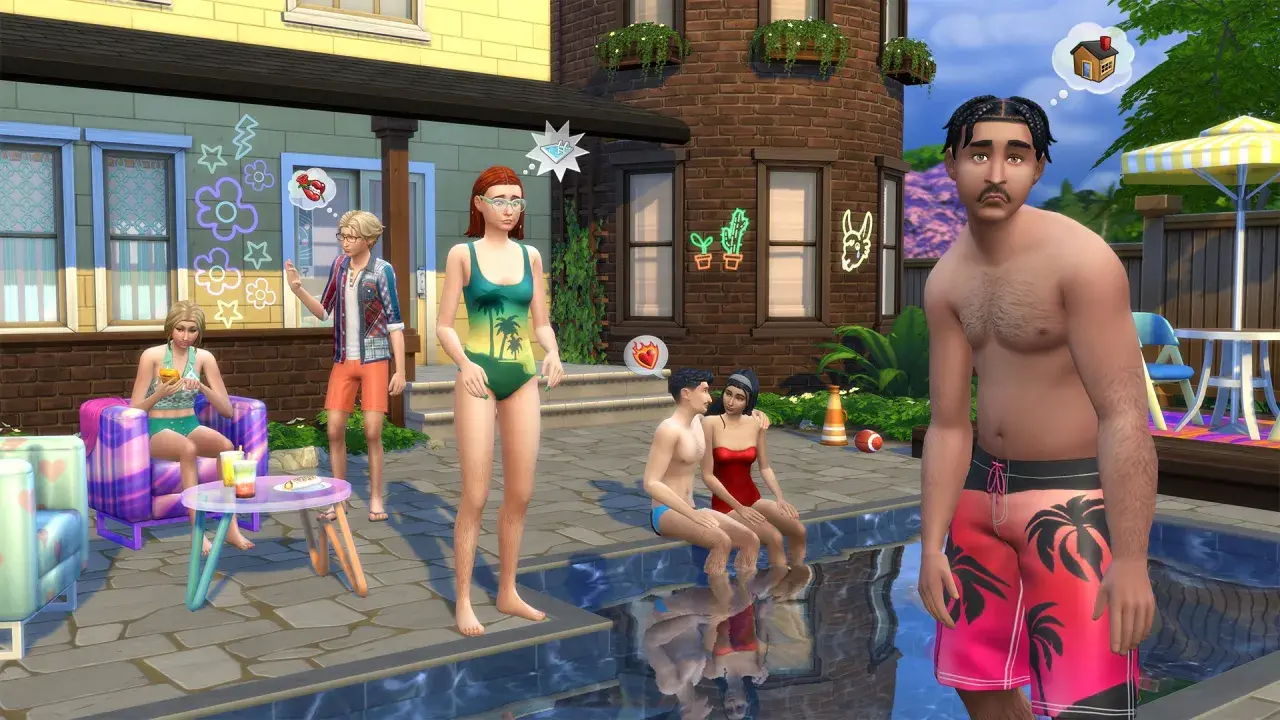
The Sims 4 jest dziś jednym z tych tytułów, wokół których najczęściej pada pytanie o the sims 4 za darmo: co realnie dostajesz bez opłat, a za co nadal trzeba zapłacić. To ważne, bo sama darmowa podstawka daje sensowny start, ale nie obejmuje całej zawartości, którą wielu graczy ma na myśli. W tym tekście wyjaśniam, jak wygląda sytuacja w 2026 roku, gdzie pobrać grę legalnie i jak uniknąć najczęstszych pułapek przy instalacji.
Najkrócej: darmowa jest podstawka, dodatki nadal są płatne
- Od 18 października 2022 podstawowa wersja The Sims 4 jest darmowa na PC, Mac, PlayStation 4, PlayStation 5, Xbox One i Xbox Series X|S.
- Pobierzesz ją legalnie z EA app, Steam, Epic Games Store oraz sklepów konsolowych.
- Darmowy dostęp obejmuje rdzeń gry, ale nie obejmuje większości dodatków i paczek zawartości.
- Do startu na PC i Mac potrzebujesz konta EA oraz odpowiedniej ilości wolnego miejsca na dysku.
- Jeśli sprzęt jest słabszy, gra może działać poprawnie, ale przy minimum warto od razu sprawdzić tryb laptopowy.
Co dokładnie dostajesz za darmo w The Sims 4
Od 18 października 2022 podstawowa wersja The Sims 4 jest dostępna bez opłat. Dla gracza oznacza to, że możesz zacząć budować domy, tworzyć Simów i prowadzić rozgrywkę bez kupowania gry bazowej. Z mojego punktu widzenia to sensowny model wejścia: najpierw sprawdzasz, czy ci się podoba, a dopiero potem decydujesz, czy chcesz dopłacać do rozszerzeń.
| Element | Darmowe? | Co to oznacza w praktyce |
|---|---|---|
| Podstawowa gra | tak | Masz rdzeń rozgrywki, tworzenie Simów, budowanie i zwykły cykl życia rodziny. |
| Aktualizacje i poprawki | tak | Pobierasz łatki, poprawki błędów i zmiany wprowadzane do bazowej wersji. |
| Galeria | tak | Możesz korzystać z kreacji innych graczy i dzielić się własnymi projektami. |
| Dodatki i pakiety | nie | To osobne rozszerzenia, które rozwijają zawartość gry i wymagają zakupu. |
| Wariant EA Play Pro | nie | To osobna opcja abonamentowa, a nie darmowa pełna wersja gry. |
W praktyce najważniejsze jest to, że darmowość nie oznacza pełnej kolekcji. Seria nadal zarabia na dodatkach, więc warto od razu oddzielić to, co jest w podstawce, od tego, co ma dopiero ją rozbudować. Dzięki temu łatwiej ocenić, czy gra daje ci dość frajdy jeszcze bez wydawania pieniędzy.

Gdzie pobrać grę legalnie i bez kombinowania
Najbezpieczniej korzystać wyłącznie z oficjalnych sklepów. Na PC i Mac masz EA app, Steam i Epic Games Store, a na konsolach PlayStation Store oraz Xbox Store. EA app zastąpiło Origin jako główny launcher dla PC i Mac, więc starsze poradniki bywają już po prostu nieaktualne.
| Platforma | Gdzie pobrać | Ważna uwaga |
|---|---|---|
| PC / Mac | EA app, Steam, Epic Games Store | EA app jest dziś podstawową opcją dla Windows i Mac. |
| PlayStation 4 / 5 | PlayStation Store | Instalujesz bezpośrednio z konta konsoli. |
| Xbox One / Series X|S | Xbox Store | Pobierasz standardowo z biblioteki sklepu. |
Jeśli chcesz najprościej, zacznij od wyszukania gry w sklepie, zalogowania się na konto i kliknięcia pobierania. Na PC i Mac po instalacji wybierasz język oraz lokalizację, a potem uruchamiasz tytuł z przyciskiem Play. Na konsoli dobrze jest od razu sprawdzić, czy konto EA jest poprawnie podpięte, bo przy funkcjach online oszczędza to później sporo nerwów.
Ja unikałbym jak ognia stron oferujących „darmowy instalator” albo przerobione paczki do pobrania z zewnętrznych hostów. W przypadku tak popularnej gry nie ma powodu, żeby szukać obejść, skoro oficjalny dostęp jest prosty i bezpieczny.
Jakie wymagania sprzętowe naprawdę mają znaczenie
Na papierze The Sims 4 nie jest szczególnie ciężkie, ale przy dodatkach, zapisach i modach realne wymagania szybko rosną. Dla Windows minimum to 4 GB RAM i 25 GB wolnego miejsca na dysku, a rozsądniej celować w 8 GB RAM i 50 GB wolnego miejsca. Na Macu minimum zaczyna się od macOS 10.15 Catalina i także 4 GB RAM, a przy słabszym laptopie przydaje się Laptop Mode, bo poprawia płynność i oszczędza baterię.
| Obszar | Minimum | Wygodniej grać |
|---|---|---|
| System Windows | Windows 10 64-bit | Windows 10 64-bit lub nowszy |
| System Mac | macOS 10.15 Catalina | Nowsza wersja macOS |
| Pamięć RAM | 4 GB | 8 GB |
| Wolne miejsce | 25 GB + dodatkowe 1 GB na zapisy i własną zawartość | 50 GB + dodatkowe 1 GB |
| Procesor | Intel Core i3-3220 / Ryzen 3 1200 lub lepszy | Intel Core i5 / Ryzen 5 lub lepszy |
Jeśli twój komputer jest blisko minimum, nie zakładaj od razu stabilnych, wysokich ustawień. W takich warunkach najlepiej od razu przetestować grę na ustawieniach domyślnych i dopiero potem dokładać mody czy większe paczki zawartości. To oszczędza rozczarowań i pomaga uczciwie ocenić, czy sprzęt po prostu wyrabia.
Czego darmowa wersja nie obejmuje
Największe nieporozumienie dotyczy tego, co dokładnie jest poza darmową podstawką. Nie dostajesz tu Expansion Packs, Game Packs, Stuff Packs ani Kits, czyli całego ekosystemu dodatków, który rozwija światy, mechaniki, ubrania i wyposażenie domu. W oficjalnym Marketplace pojawiają się też kolejne typy płatnej zawartości, więc model gry jest darmowy tylko na poziomie startowym.
- Expansion Packs rozbudowują grę najmocniej, zwykle o nowe światy i mechaniki.
- Game Packs dają średniej wielkości porcje nowych aktywności i systemów.
- Stuff Packs i Kits są mniejsze, częściej kosmetyczne albo budowlane.
- The Sims FreePlay to osobna, mobilna gra, więc nie myl jej z darmową podstawką The Sims 4.
To ważne rozróżnienie, bo wielu graczy spodziewa się, że „darmowe” oznacza tu pełny katalog treści. A w praktyce to po prostu wejście do świata gry bez opłaty za samą bazę. Resztę dobiera się już pod własny styl grania i budżet.
Jak rozbudować grę bez przepalania budżetu
Jeżeli chcesz rozbudować grę, najlepiej kupować dodatki pod konkretny sposób grania, a nie „na zapas”. Ja zwykle patrzę na trzy scenariusze: jeśli lubisz budowanie, największy sens mają Kits i mniejsze paczki; jeśli bardziej interesują cię historie i nowe mechaniki, lepszy jest jeden dobrze dobrany większy pakiet; jeśli chcesz po prostu zobaczyć, czy seria cię wciągnie, zostań przy podstawce i korzystaj z darmowych kreacji z Galerii.
- Sprawdź Galerię, bo daje darmowy dostęp do domów, rodzin i pokoi tworzonych przez innych graczy.
- Nie kupuj kilku dodatków naraz, dopóki nie zobaczysz, czego naprawdę brakuje ci w rozgrywce.
- Traktuj mody jako uzupełnienie, a nie punkt startowy.
- Przed większym zakupem policz też miejsce na dysku, bo instalacja szybko puchnie.
To podejście jest zwyczajnie rozsądniejsze niż pchanie się w pełen zestaw dodatków od pierwszego dnia. Dzięki temu darmowa podstawka spełnia swoją rolę: pozwala sprawdzić, czy warto w ogóle inwestować dalej, i to bez ryzyka nietrafionego zakupu.
Co zrobić od razu po instalacji, żeby wejść do gry bez problemów
Po instalacji zrobiłbym trzy rzeczy: zalogował się na właściwe konto, sprawdził aktualizacje i uruchomił grę bez modów, żeby zobaczyć, jak działa na czysto. Jeśli planujesz korzystać z Galerii, pamiętaj też o stabilnym połączeniu z internetem, bo bez niego część funkcji społecznościowych po prostu nie będzie działać tak wygodnie.
- uruchom grę raz na domyślnych ustawieniach,
- sprawdź język i lokalizację instalacji,
- zostaw zapas miejsca na przyszłe zapisy i aktualizacje,
- dopiero potem decyduj, czy chcesz dokładać dodatki lub mody.
Jeśli zależy ci wyłącznie na sprawdzeniu, czy The Sims 4 pasuje do twojego stylu grania, darmowa podstawka daje wystarczająco dużo treści, żeby podjąć dobrą decyzję. Jeśli cię wciągnie, kolejne wydatki mają sens dopiero wtedy, gdy konkretny dodatek faktycznie zmienia to, jak chcesz grać.
